


Passion Fire

Este efeito foi produzido por Jayan:
Neste tutorial, vamos manipular uma foto para que ele se parece com uma mulher queimada em chamas. A idéia por trás desta manipulação era criar uma ilustração olhando agradável, utilizando apenas técnicas simples e ferramentas como a ferramenta Pincel e comando Warp. Espero que gostem do tutorial e experimentá-lo com seu imaginário próprio estoque.
Passo 1
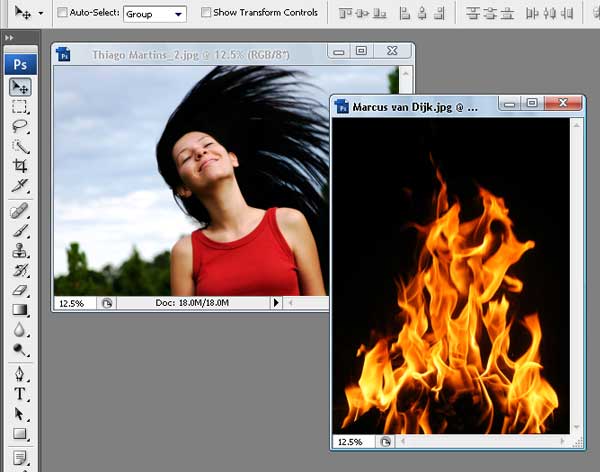
Passo 2
Vamos começar com image1 , aberto e duplicar essa imagem usando o Image> Duplicate comando da barra de menu. Na caixa de diálogo Duplicate Image, você pode nomeá-lo o que quiser, mas para seguir este tutorial de referência, o nome "PassionFire" e pressione OK. Ao fazer isso, mantivemos a imagem original. Certifique-se de salvar.
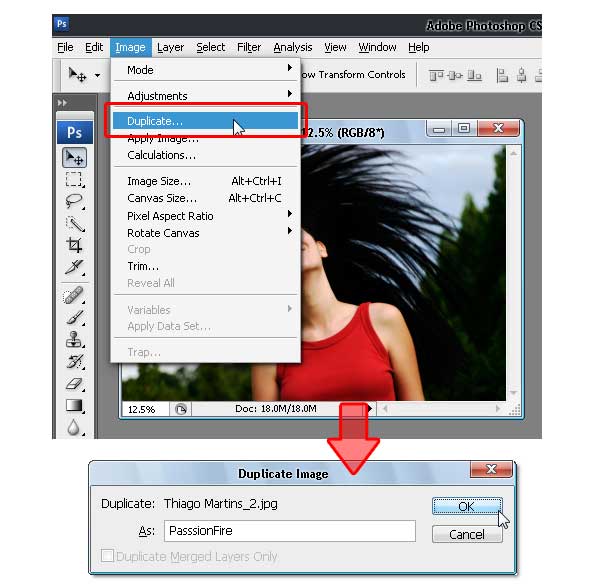
Passo 3
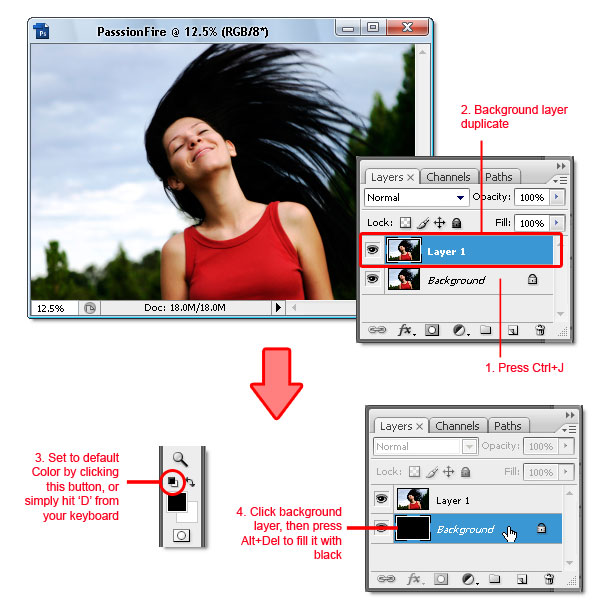
Com os ativos da imagem "PassionFire", duplique a layer "background". Definir o primeiro plano e cor de fundo para preto e branco pressionando D no teclado. Clique no layer "background" de novo e preenchê-lo com a cor de primeiro plano ~ que é definido como preto. Veja as imagens abaixo.
Passo 4
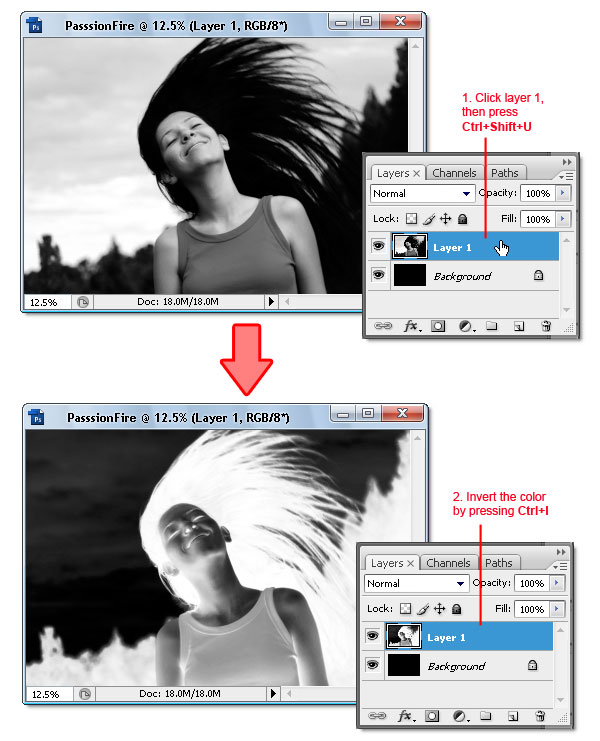
Reativar "Layer 1", então pressione Command + Shift + U para aplicar desaturate comando. Agora inverta a cor pressionando Command + I. Sua imagem deve ser semelhante a de um filme negativo agora.
Passo 5
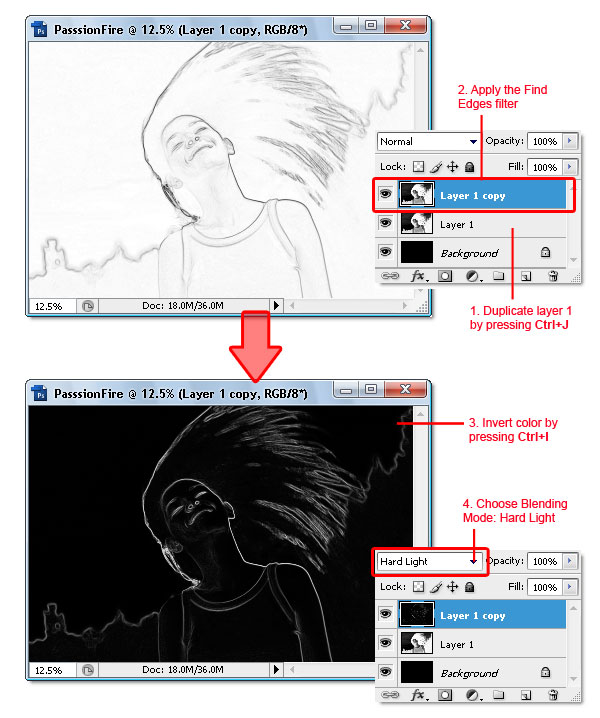
Duplicate "Layer 1", em seguida, aplicar o filtro de encontrar bordas Filter> Stylized> Find Edges. Em seguida, inverta a cor pressionando Command + I e alterar o Blending Mode para Hard Light. Lá, sua imagem agora tem linha de contraste branco e um fundo muito escuro.
Passo 6
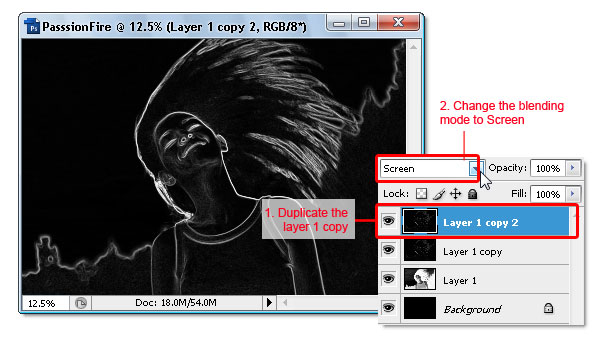
Para dar a linha branca mais contraste, duplique a "Layer 1" cópia altere o Blending Mode para Screen.
Passo 7
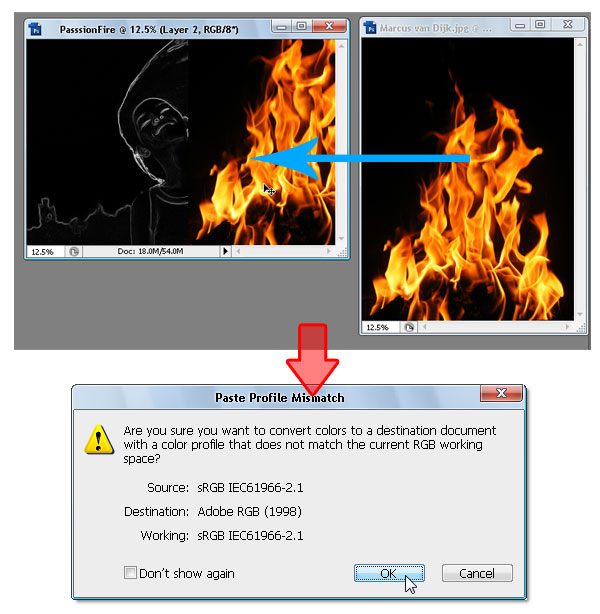
Agora vamos passar para a segunda imagem. Arraste image2 em "PassionFire" janela de imagem do documento utilizando a ferramenta Move. Se o diálogo incompatibilidade Colar perfil aparece, basta clicar em OK para corrigi-lo.
Passo 8
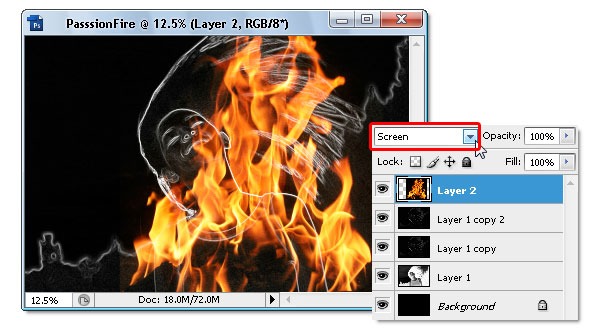
A imagem do fogo a partir de "image2" deve estar em "Layer 2" agora. Mudar seu modo de mistura para a tela, isto irá esconder todas as cores preta em "Layer 2". Se feito corretamente, sua imagem deve ser semelhante à abaixo.
Passo 9
Duplicado "Layer 2" pressionando Command + J. Certifique-se de usar o modo de mistura de tela, mesmo que o original "Layer 2". Em seguida, faça "Layer 2" tornar-se invisível, ocultando-o do painel de camadas.
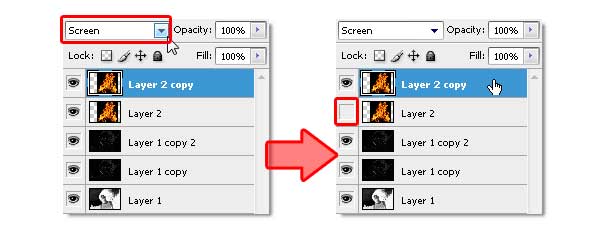
Etapa 10
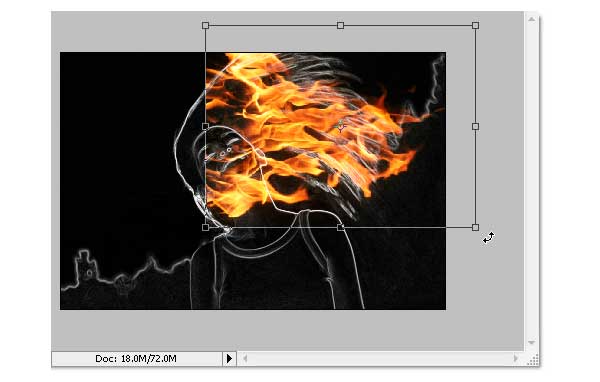
Clique no botão "Layer 2 copy" para ativá-la, use o comando de Free Transform (Edit> Free Transform) para girar e redimensionar a imagem do fogo como mostrado abaixo. Não se esqueça de pressionar Enter quando tiver terminado de transformação.
Etapa 11
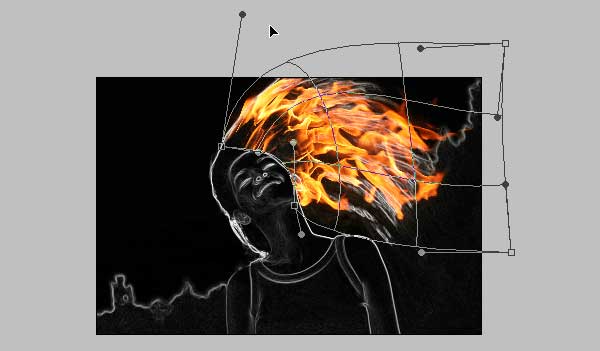
Ainda na mesma camada, agora usar o comando warp (Edit> Transform> Warp) para dobrar a imagem do fogo - por isso seguir o fluxo de cabelo. Pressione Enter quando terminar. Veja o exemplo abaixo como referência.
Etapa 12
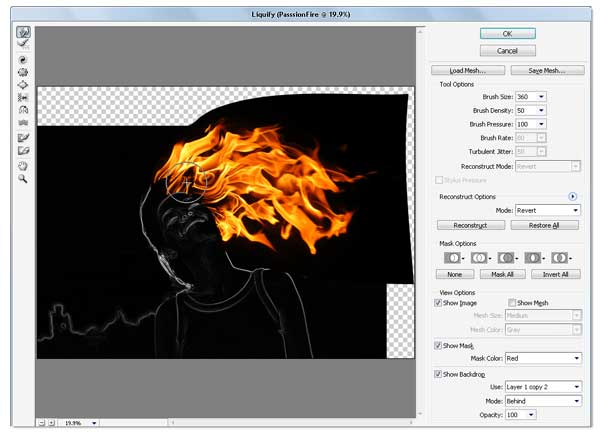
Se você sente o resultado não é bom o suficiente, basta usar o filtro Liquify para corrigi-lo. Eu suponho que você já sabe como usar o filtro liquify, a ferramenta Forward Warp e ferramenta Twirl Clockwise é a única ferramenta que usei para obter este resultado (ver imagem abaixo).
Etapa 13
Duplicar a "Layer 2" copiar, use o comando de Free Transform para redimensionar e girar a imagem do fogo na camada atual. Não se esqueça de reposicionar a imagem do fogo também. Depois de conseguir essa composição (veja imagem abaixo), pressione Enter.
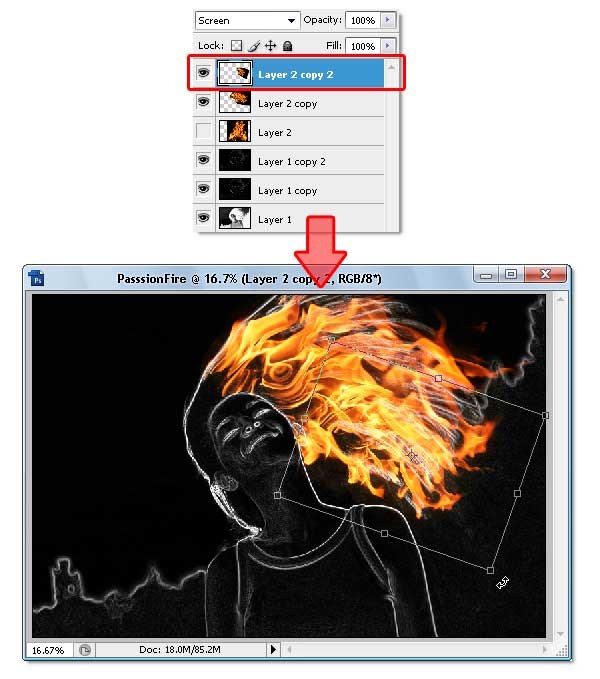
Etapa 14
Repita o processo anterior para obter o cabelo coberto de fogo. Apenas duplicar e modificar a camada até obter toda a parte o cabelo coberto. Se necessário, use o filtro Liquify novamente. O resultado final deste processo deverá ser parecido com a imagem abaixo, observe quantas camadas são usados.
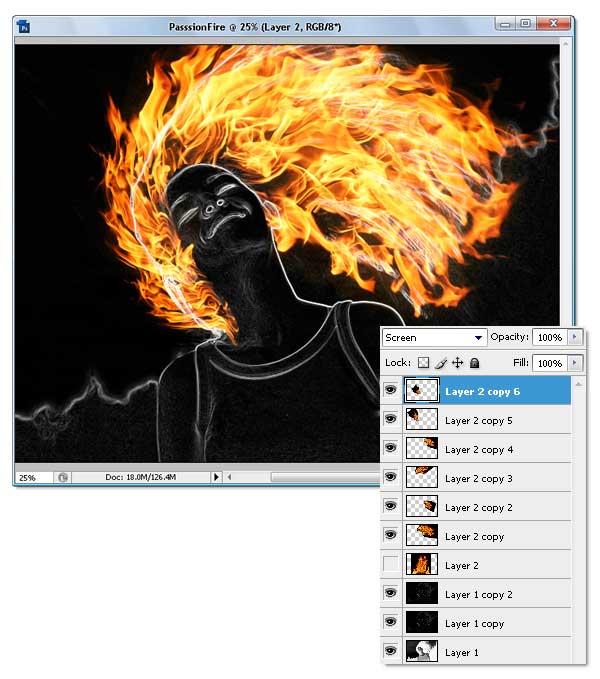
Etapa 15
Ok, agora ativar "Layer 2" e torná-lo visível novamente. Então Mude o Blending Mode para Vivid Light. Esta etapa irá colorir apenas a linha branca na camada abaixo dela.
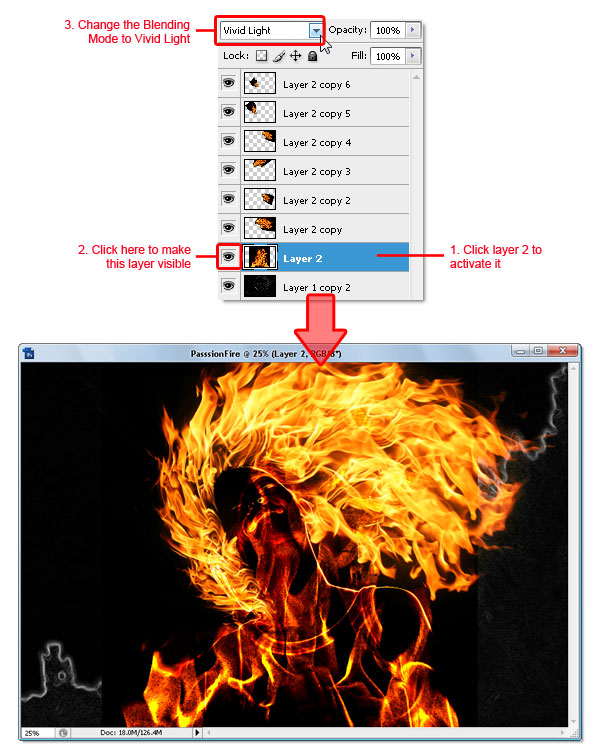
Etapa 16
Ainda em "Layer 2", aplicar o comando de Free Transform para redimensionar e girar a imagem do fogo como mostrado abaixo. O objetivo é cobrir o corpo da menina e com a textura do cabelo de fogo. Pressione Enter quando estiver pronto transformadora.
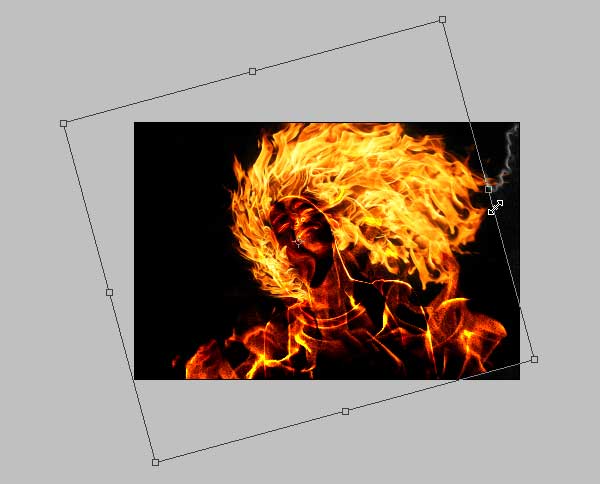
Etapa 17
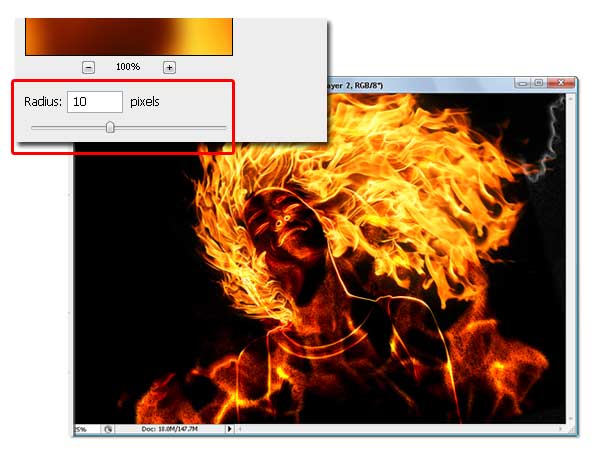
Nós vamos borrar a imagem do fogo em "Layer 2," Para isso, aplique o filtro Gaussian Blur do> Blur Filter> Gaussian menu do Blur. Preencha o raio cerca de 10 a 15 pixels, clique em OK quando terminar. Borrar a imagem do fogo fará com que sua textura suave para misturar com a camada abaixo dela.
Etapa 18
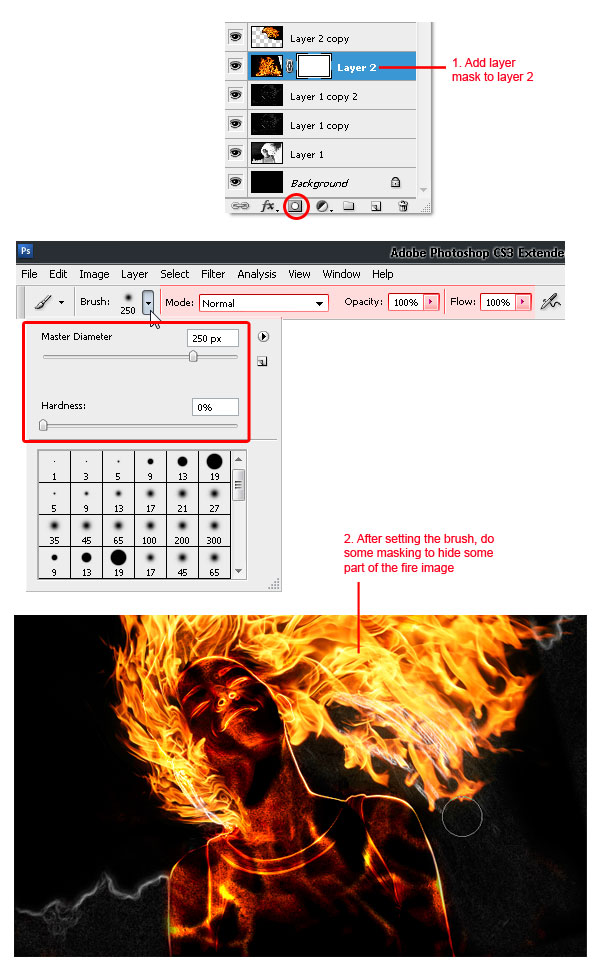
Agora adicione uma camada de máscara para "Layer 2". Em seguida, use uma ferramenta Pincel redondo macio com opacidade em 100%. Definir o tamanho do pincel de acordo com sua necessidade, então apenas uma máscara até que o fogo fora tornando-se escondido. Veja o processo abaixo.
Etapa 19
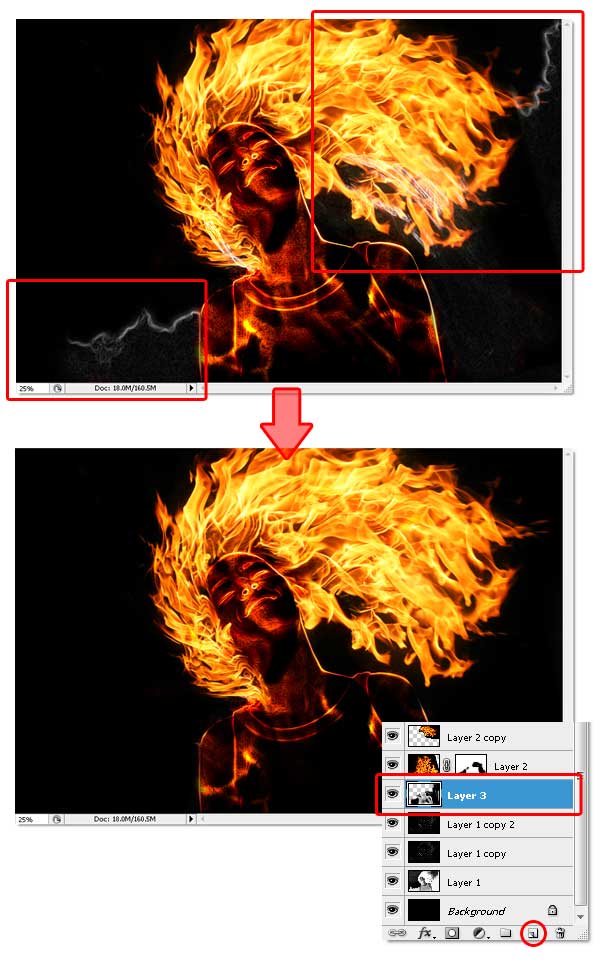
Certeza que vamos remover a linha branca mostrada na imagem (marcado em retângulo vermelho abaixo).Primeiro, adicione uma nova camada em branco abaixo "Layer 2". Em seguida, basta pintar com preto usando a ferramenta pincel macio e redondo.
Etapa 20
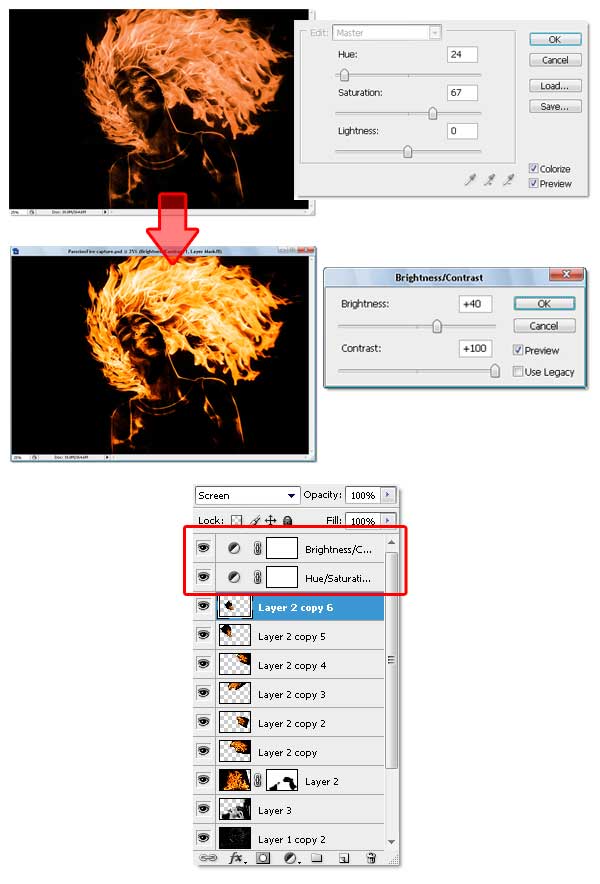
Agora vá para a camada mais superior (a minha é: "Layer 2 cópia 6"), adicione duas camadas de ajuste que é Hue / Saturation e Brightness / Contrast. Cuidado para não alterar a ordem de ajuste camada, ou o efeito de cor será errado. Abaixo você pode ver a configuração que eu usei para completar esta etapa, também prestar atenção à ordem camada de ajuste.
Ao adicionar uma camada de ajuste Hue / Saturation, nós unificar todas as cores. A camada de ajuste de Brilho / Contraste traz mais cor contraste e torna-se olha a cor da imagem é como o fogo real.
Etapa 21
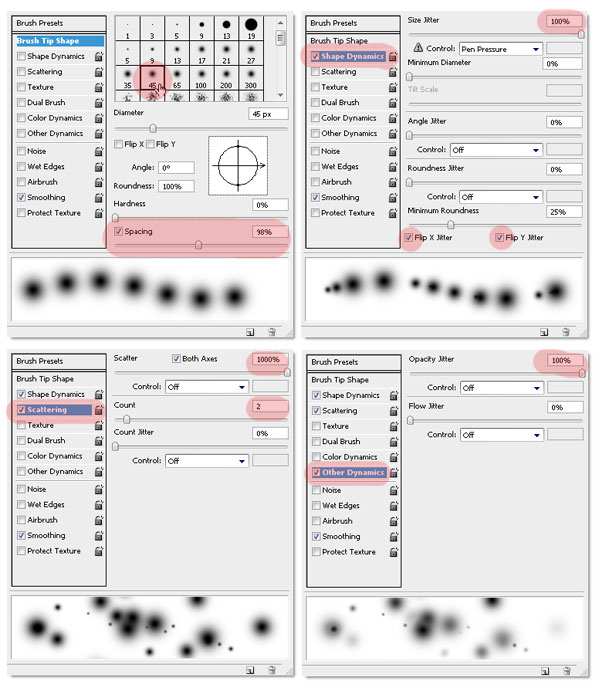
Tenho certeza que você perceber o fogo faíscas efeito. Eu criá-lo usando a ferramenta Pincel com essa configuração simples. Sem escova especial necessário, mas se você tem um que vai ser útil, então fique à vontade para usá-lo. Abaixo você pode ver todas as configurações que eu usei na paleta Brush, é claro que você pode alterar a configuração que quiser. Apenas certifique-se a escova de respingos suficiente e variar o tamanho.
Etapa 22
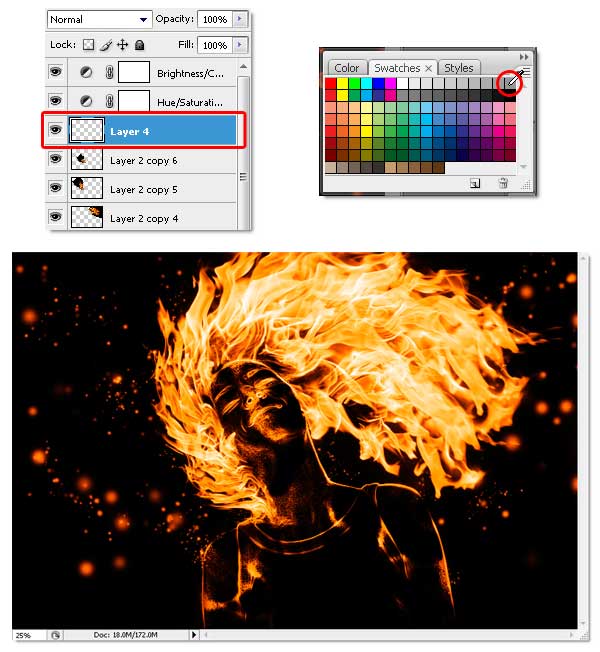
Agora, para usar o pincel modificado, crie uma nova camada em branco abaixo das camadas de ajuste (o meu é chamado "Camada 4"). Escolher 50% de cinza da paleta swatches, então você pode começar a criar as faíscas de fogo. Lembre-se não ser monótona, redimensionar o tamanho do pincel, se necessário. Eu começo com uma escova de grande porte, em seguida, reduzi-lo a menor tamanho (você pode mudar o tamanho do pincel mais rapidamente pressionando as teclas de suporte do teclado).
Se você não souber como fazer esses passos, basta imaginar onde e como as faíscas de fogo irá fluir se fosse fogo real. Para mim, imaginando coisas é muito útil.
Etapa 23
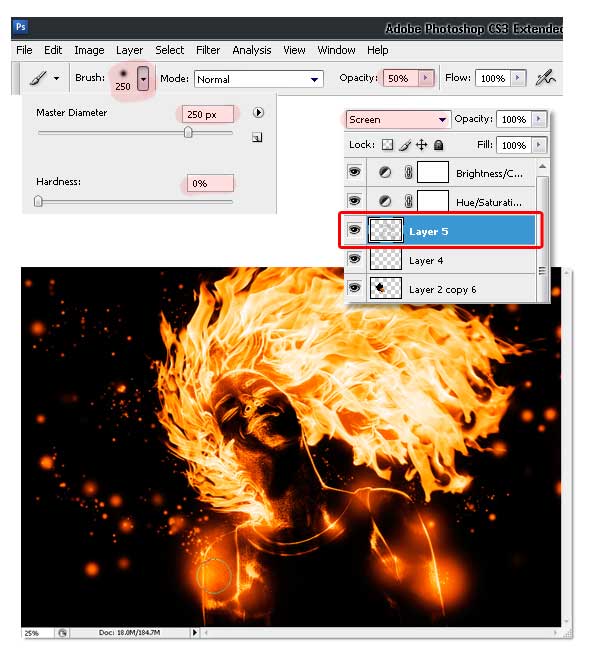
Para torná-lo mais interessante, criar uma nova camada e mude o Blending Mode para Screen. Em seguida, use uma escova redonda normais moles (não o que nós modificamos anterior), com uma opacidade de 50%. Basta clicar na parte do corpo, cabelo, pescoço e. Eu não sei como explicar isso, mas você pode ver a diferença entre as imagens acima e abaixo.
Conclusão
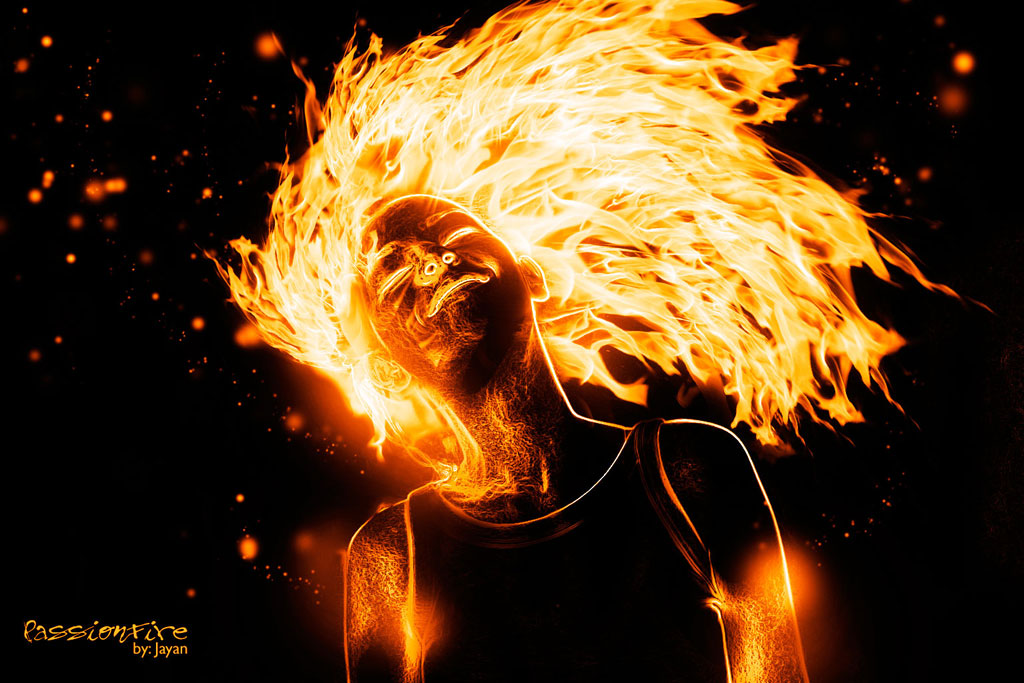
E isso é tudo! Espero que você aprendeu algo novo e eu diverti-me. Você pode ver a imagem final abaixo.
Assinar:
Postar comentários


0 comentários:
Postar um comentário